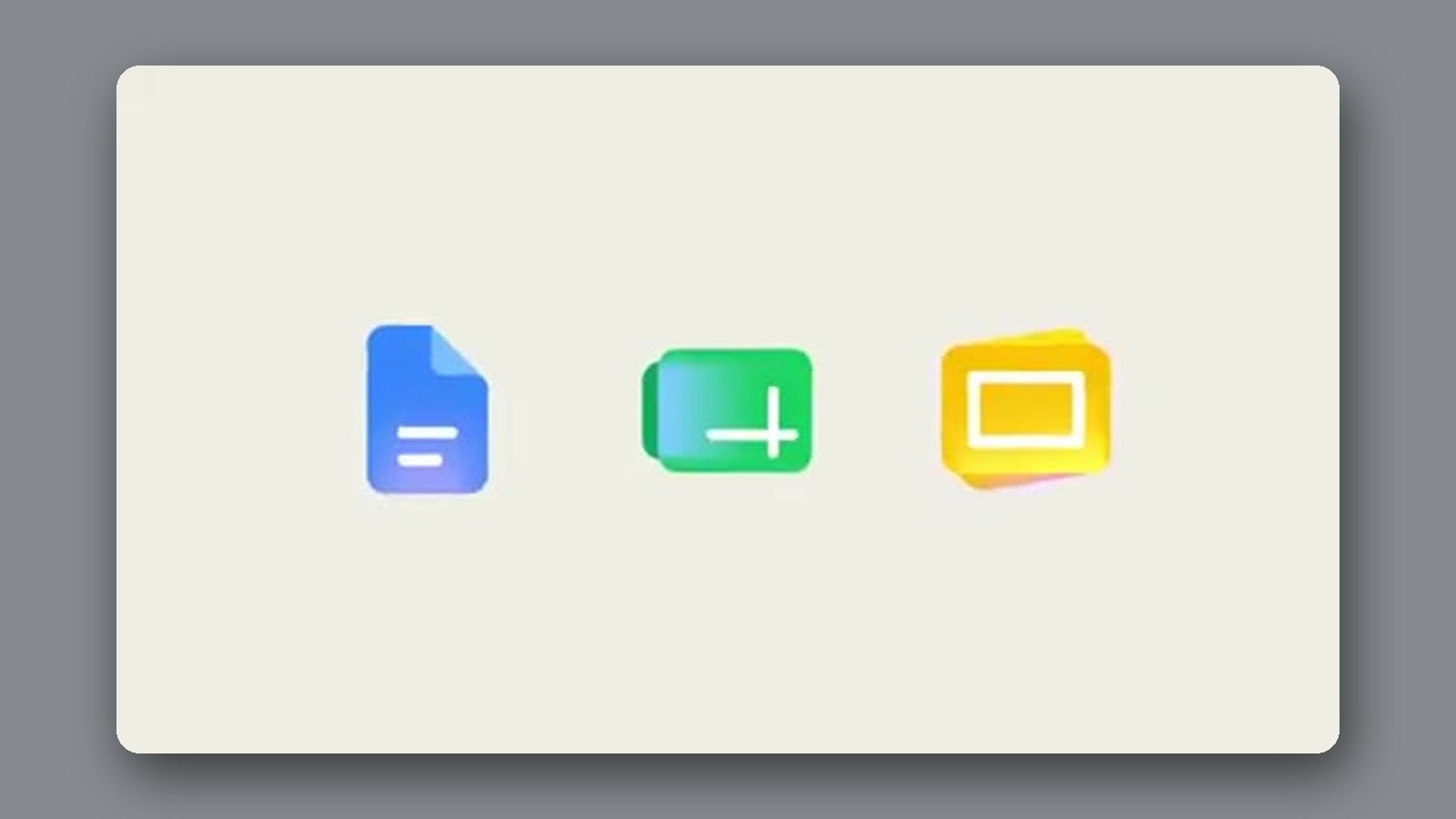
Claude para Google Workspace es un complemento en beta, anunciado por Anthropic el 6 de octubre de 2026, que abre un panel lateral de Claude dentro de Google Docs, Sheets y Slides para leer y editar el archivo que tienes abierto usando las herramientas del propio Google. Está disponible en los planes de pago (Pro, Max, Team y Enterprise). La diferencia con Claude en Chrome no es de comodidad: es de acceso, de control y de qué le puedes pedir. Y las limitaciones de la beta son reales, así que conviene decidir con criterio si activarlo en tu equipo.
¿Qué es exactamente Claude en Google Docs, Sheets y Slides?
"¿Esto no se podía hacer ya?" Lo leí en los comentarios del anuncio y entiendo la duda. Yo uso Claude en Chrome casi a diario y ya podía escribir en un Google Doc. Pero lo que Anthropic presentó el 6 de octubre en su anuncio oficial es otra cosa.
Es un complemento que se instala desde el Google Workspace Marketplace. Una sola instalación cubre Docs, Sheets y Slides. Abres un archivo, vas a Extensiones, Claude, Abrir Claude, y aparece un panel lateral. Desde ahí Claude puede leer el documento, la hoja o la presentación que tienes abierta, ver qué texto, celdas o diapositivas has seleccionado y hacer cambios directamente en el archivo. En palabras de Anthropic: "Tú decides cuánto hace Claude por su cuenta".
Lo que confirma el centro de ayuda de Anthropic:
- Planes: Pro, Max, Team y Enterprise. En Team y Enterprise, un propietario debe habilitarlo antes.
- Estado: beta pública.
- Qué trae: los mismos modelos, conectores y habilidades (skills) que tienes en Claude, con un selector de modelo en el panel y búsqueda web opcional, desactivada por defecto.
- Instalación en empresa: un superadministrador de Google puede desplegarlo para todo el dominio o para grupos concretos, incluso si los usuarios tienen bloqueada la instalación de apps del Marketplace.

2 permisos de Google pide el complemento: mostrar contenido en el panel y gestionar el archivo en el que está instalado. No pide acceso a Drive, Gmail, Calendar ni contactos. — Centro de ayuda de Claude
Anthropic lanzó el mismo día, también en beta, los conectores de Docs, Sheets y Slides para editar archivos de Google desde el chat de Claude. Son dos cosas distintas: el complemento vive dentro del archivo; los conectores, en el chat. Este artículo va sobre el complemento.
Agente en el navegador o IA dentro del archivo: ¿cuál es la diferencia?
Con Claude en Chrome, Claude maneja tu navegador: ve la pantalla, hace clic y escribe como lo harías tú. Con el complemento, Claude está dentro del archivo y usa las funciones nativas de Google: fórmulas, tablas dinámicas, gráficos, diseños de diapositiva. El propio centro de ayuda lo resume así: Claude en Chrome trabaja a través de páginas web; esta extensión trabaja solo dentro de un archivo de Docs, Sheets o Slides. La tabla recoge lo que cambia en la práctica.
| Claude en Chrome (agente en el navegador) | Claude en Docs, Sheets y Slides (dentro del archivo) | |
|---|---|---|
| Qué ve | Lo que hay en pantalla, en cualquier web. | Solo el archivo abierto, más lo que selecciones y lo que entre por los conectores que actives. |
| Cómo actúa | Clics y teclado, imitando a una persona. | Herramientas nativas de Google: fórmulas, tablas dinámicas, gráficos de Sheets, diseños del tema. |
| Alcance | Cualquier tarea en cualquier pestaña. | Una tarea en un archivo. No abre otros archivos de Drive. |
| Control de cambios | El que tú ejerzas mirando la pantalla. | Por defecto, cada cambio se describe y espera tu aprobación. Puedes pasar a "aceptar todas las ediciones". |
| Trazabilidad | La del navegador. | Cada edición queda en el historial de versiones del archivo a tu nombre. |
| Para qué sirve mejor | Tareas que cruzan varias webs o aplicaciones. | Trabajo de fondo sobre un documento, una hoja o una presentación concretos. |
Mi resumen: el agente en el navegador es generalista y frágil; la IA dentro del archivo es especialista y controlable.
¿Qué puede hacer en cada aplicación?
Lo que sigue combina lo que documenta Anthropic con cómo lo usaría yo en un equipo de marketing u operaciones.
Google Docs
Claude puede corregir una frase o reformatear un título sin tocar el formato de alrededor. Para reescrituras grandes propone tarjetas de sugerencia sobre el pasaje afectado, que aceptas o descartas una a una. Reescribe, reestructura, resume, convierte texto en tablas, revisa términos definidos y arregla la jerarquía de encabezados.
El caso que puse en LinkedIn: recortar un informe de 14 páginas a 6 sin perder nada importante. Otros que veo claros: convertir un acta en siguientes pasos con responsables o preparar la versión para cliente de un informe interno.
Google Sheets
Aquí es donde más me interesa. Claude escribe fórmulas, explica de dónde sale un total, señala valores escritos a mano donde debería haber una fórmula, arregla errores, construye tablas dinámicas y gráficos nativos de Sheets y añade pestañas nuevas. Para cruces o limpieza de datos puede llevarse un rango a Python y devolver el resultado a la hoja.
El ejemplo de Anthropic es un informe de presupuesto frente a gasto real con una pestaña por equipo y alertas de desviación. En marketing, eso mismo es la inversión en medios por canal, las horas por cliente o la hoja de KPIs que alguien rellena a mano cada mes.
Google Slides
Claude crea diapositivas nuevas usando los diseños y el tema de la presentación abierta, divide diapositivas demasiado densas, hace consistentes los títulos y revisa su propio trabajo: marca elementos que se solapan, que se salen de la diapositiva o texto difícil de leer.
Y un detalle que lo cambia todo: el panel trae tus conectores y tus habilidades de Claude. Anthropic pone el ejemplo de montar una revisión trimestral de cuenta tirando del historial de Salesforce y de las notas de llamadas en Drive. Si tienes una habilidad guardada con el formato de tus informes, el equipo entero genera el mismo informe con los mismos pasos. La ventaja no está en tener la IA, está en tener el proceso escrito. Lo desarrollo en La brecha de la IA no es de acceso, es de implementación.
¿Por qué importa el modelo de control y permisos?
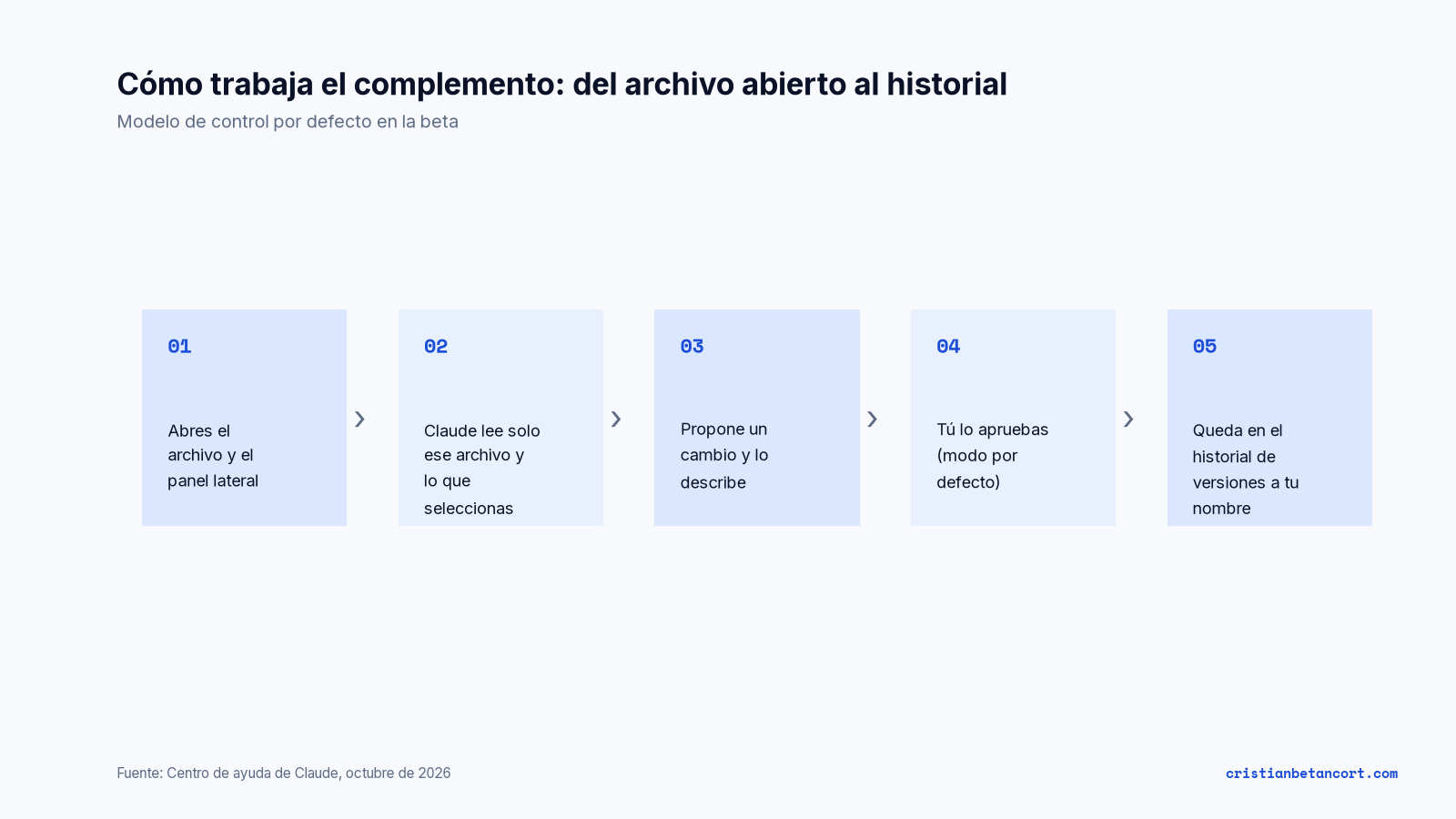
Es lo que más me ha gustado del lanzamiento y lo que menos se ha comentado. Para una empresa, estas cinco reglas pesan más que cualquier función:
- Solo ve el archivo abierto. No ve otros archivos de Drive, ni el correo, ni el calendario, salvo que tú actives un conector. Los permisos que pide a Google son dos: mostrar contenido en el panel y ver y gestionar el archivo en el que está instalado. No pide acceso a Drive, Gmail, Calendar ni contactos.
- Te enseña cada cambio antes de hacerlo. El modo por defecto es "preguntar antes de editar". Incluso en "aceptar todas las ediciones", sigue pidiendo permiso para añadir enlaces, insertar imágenes desde una dirección web o quitar el acceso de alguien. Esas acciones aparecen con etiqueta de revisión de seguridad y no tienen opción de "permitir siempre".
- No puede compartir el archivo. Ni dar acceso, ni cambiar la propiedad, ni crear menús o automatizaciones, ni cargar páginas web arbitrarias en el documento.
- Todo queda en el historial a tu nombre. Las ediciones se registran en el historial de versiones como tuyas. Tus compañeros ven los cambios, no tu conversación. Para deshacer, Ctrl+Z o restaurar una versión anterior.
- Trata el contenido como datos, no como órdenes. Anthropic indica que Claude está diseñado para no seguir instrucciones escondidas en un documento que le pidan compartir archivos, abrir enlaces o contactar con alguien, y que etiqueta el texto oculto que encuentra. Aun así, recomienda revisar las acciones propuestas en archivos que vengan de fuera de tu organización. Yo también.
Sobre datos: Anthropic dice que no usa este contenido para entrenar modelos, que las entradas y salidas se eliminan en 30 días y que el historial del chat se guarda en tu navegador, por archivo, sin sincronizar. En Team y Enterprise aplican los términos comerciales y el DPA; en Pro y Max, los términos de consumidor. Ojo: no es apto para datos de salud protegidos y no soporta retención cero de datos ni inferencia a través de Bedrock, Vertex o Azure. Si tu empresa depende de alguna de esas tres cosas, espera.
Ojo: en Pro y Max aplican los términos de consumidor, no los comerciales ni el DPA. Si vas a meter datos de clientes, hazlo desde Team o Enterprise.
30 días es lo que tarda Anthropic en eliminar entradas y salidas del complemento; el historial del chat se guarda en tu navegador, por archivo, sin sincronizar. — Centro de ayuda de Claude
¿Qué limitaciones tiene la beta?
Se nota que es beta y Anthropic lo documenta con bastante honestidad. Lo que más va a molestar en el día a día:
- En Docs no lee los comentarios, ni responde a ellos, ni los resuelve. Tampoco acepta o rechaza sugerencias, y sus ediciones son directas: no entran en el modo sugerencia de Google, así que nadie podrá aceptarlas o rechazarlas después como sugerencias.
- En Slides los gráficos que crea son imágenes: no se actualizan cuando cambian los datos de origen. Tampoco puede refrescar gráficos vinculados.
- Si cierras el panel, se para. Hay que mantenerlo abierto mientras trabaja. Cada operación tiene un máximo de seis minutos, así que las tareas grandes hay que pedirlas por fases.
- Solo archivos nativos de Google. Un Word, un Excel o un PowerPoint hay que convertirlos antes.
- No abre otros archivos de Drive, no exporta a PDF ni descarga.
- En Sheets no lee pestañas de Connected Sheets (BigQuery) salvo que extraigas los datos a una pestaña normal. Tampoco crea disparadores, menús ni actualizaciones programadas.
- Navegadores: Chrome, Edge y Safari. Firefox no. Sin dictado por voz.
6 minutos de máximo por operación, con el panel abierto. Las tareas grandes hay que pedirlas por fases. — Centro de ayuda de Claude
Ninguna de estas limitaciones es dramática para probarlo. Varias sí lo son para dejarlo como herramienta oficial de un equipo.
¿Deberías activarlo en tu equipo? Cinco preguntas
No lo decidiría por la novedad ni por el precio. Lo decidiría contestando estas cinco preguntas, en este orden.
- ¿Dónde vive hoy el trabajo de tu equipo? Si la respuesta es Google Workspace, sigue. Si es Microsoft 365, mira Claude para Microsoft 365, que es otro producto. Si es "un poco de cada", empieza por el equipo que esté en Google.
- ¿Qué tareas repetitivas pasan por un Doc, una Hoja o una Presentación? Haz una lista de cinco. Informes mensuales, actas, propuestas, hojas de KPIs, presentaciones de seguimiento. Si no sale la lista, no hay caso de uso todavía.
- ¿Tienes el proceso escrito? Para cada tarea de la lista: pasos, formato de salida, qué se revisa antes de entregar. Sin esto, cada persona le pedirá algo distinto y obtendrá resultados distintos. Con esto, puedes convertirlo en una habilidad de Claude que use todo el equipo.
- ¿Las limitaciones de la beta rompen alguna de esas tareas? Si tus informes dependen de gráficos vinculados en Slides o del flujo de comentarios y sugerencias en Docs, esa tarea queda fuera por ahora. Las demás, dentro.
- ¿Quién revisa y cómo? El modo por defecto pide aprobación en cada cambio. Decide quién puede pasar a "aceptar todas las ediciones" y en qué archivos. Y recuerda que cuando la IA produce más rápido, el límite pasa a ser quien revisa: lo cuento en Cuando la IA produce más, el cuello de botella eres tú.
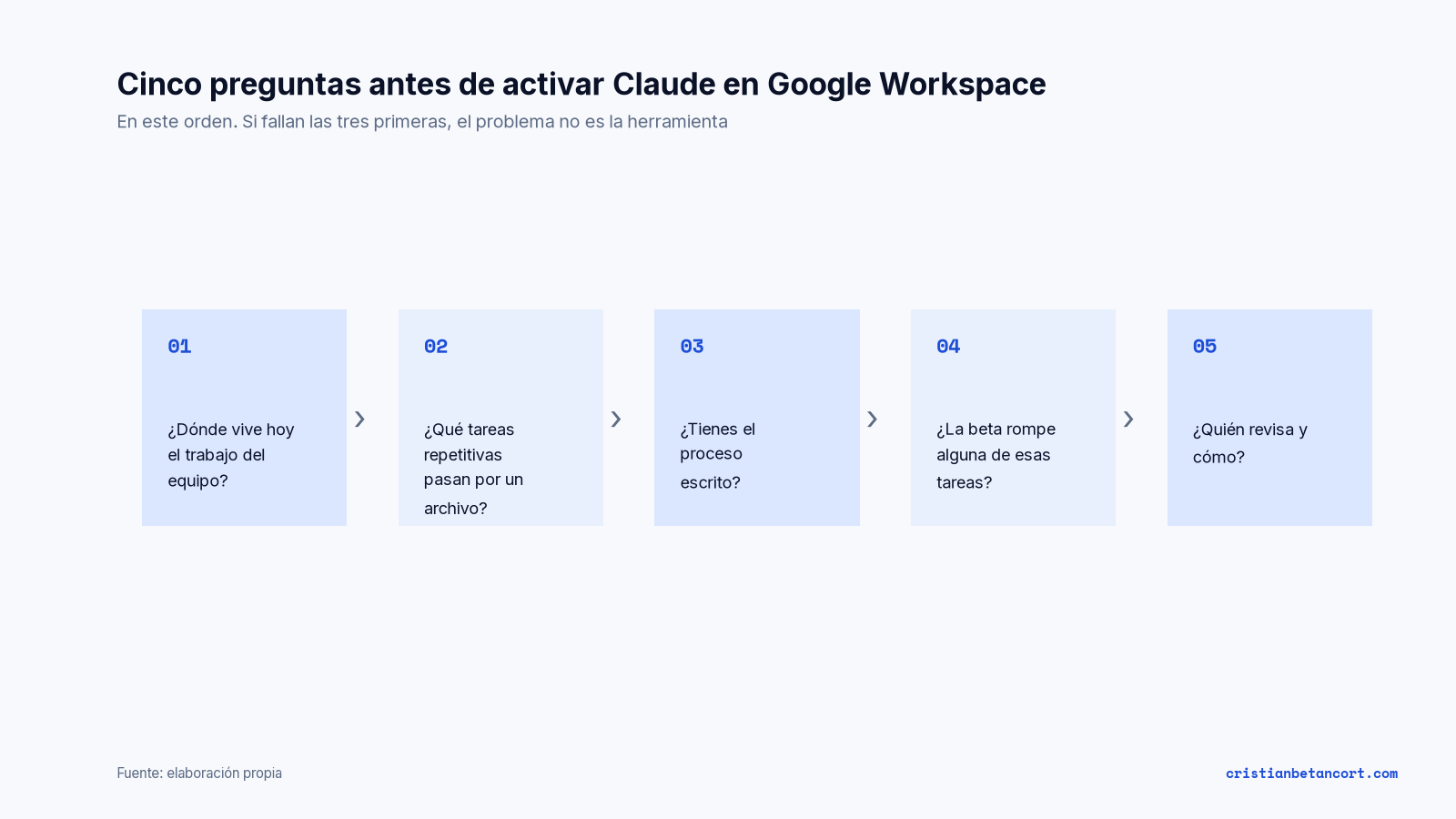
Si contestas bien a las tres primeras, actívalo para un grupo pequeño con dos o tres tareas concretas y revisa en un mes. Si no, el problema no es la herramienta.
La IA deja de ser un sitio al que vas
Hace un año la pregunta era "¿qué IA usamos?". La pregunta de ahora es "¿dónde aparece?". Copilot está dentro de Office. Gemini, dentro de Workspace. Claude, desde el 6 de octubre, dentro de Docs, Sheets y Slides, y también dentro de Microsoft 365. OpenAI va en la otra dirección con Space, Pages y Slides: quiere que el trabajo pase dentro de ChatGPT.
Lo que vemos en proyectos es que la adopción no se decide por la calidad del modelo, se decide por la fricción. Una herramienta que obliga a cambiar de pestaña, copiar y pegar, se usa dos semanas. Una que aparece en el archivo donde ya estabas trabajando, con un botón para aprobar cada cambio, tiene muchas más posibilidades de quedarse. Al final la IA deja de ser un sitio al que vas. Empieza a estar donde ya trabajas.
¿Y en tu equipo? ¿Qué tarea de las que pasan por Docs, Sheets o Slides probarías primero?
Preguntas frecuentes
¿Claude en Google Docs es gratis?
No. El complemento está en beta para los planes de pago de Claude: Pro, Max, Team y Enterprise. En Team y Enterprise, un propietario debe habilitarlo primero. Se instala desde el Google Workspace Marketplace.
¿Qué diferencia hay entre Claude en Chrome y Claude en Google Docs?
Claude en Chrome maneja tu navegador y actúa en cualquier web imitando clics y teclado. El complemento de Workspace trabaja solo dentro del archivo abierto y usa las herramientas nativas de Google: fórmulas, gráficos, diseños. Es más limitado en alcance y mucho más controlable.
¿Puede Claude compartir mi documento o ver otros archivos de Drive?
No. Solo ve el archivo abierto y lo que selecciones, salvo que actives un conector como el de Google Drive. No puede compartir el archivo, dar acceso ni cambiar la propiedad, y pide aprobación obligatoria para añadir enlaces o imágenes desde la web.
¿Qué no puede hacer todavía la beta?
Leer o responder comentarios en Docs, actualizar gráficos en Slides (los inserta como imágenes), abrir otros archivos de Drive, exportar a PDF ni trabajar con archivos de Office sin convertir. Si cierras el panel, la tarea se detiene.
Fuentes
- Anthropic: Claude now works in Google Docs, Sheets and Slides (6 de octubre de 2026)
- Centro de ayuda de Claude: Use Claude in Google Docs, Sheets, and Slides
- Centro de ayuda de Claude: Use Google Workspace connectors
- Reworked: Claude for Google Workspace in public beta
- iPhone in Canada: Claude now works directly in Google Docs, Sheets and Slides
- OpenAI: notas de versión de ChatGPT (Space, Pages y Slides)

COO & Head of Digital (AI) en Volcanz Digital y director del Máster, cursos y talleres de IA aplicada al Marketing Digital en DKS. Escribo cada semana sobre IA, búsqueda y operaciones. Sígueme en LinkedIn.