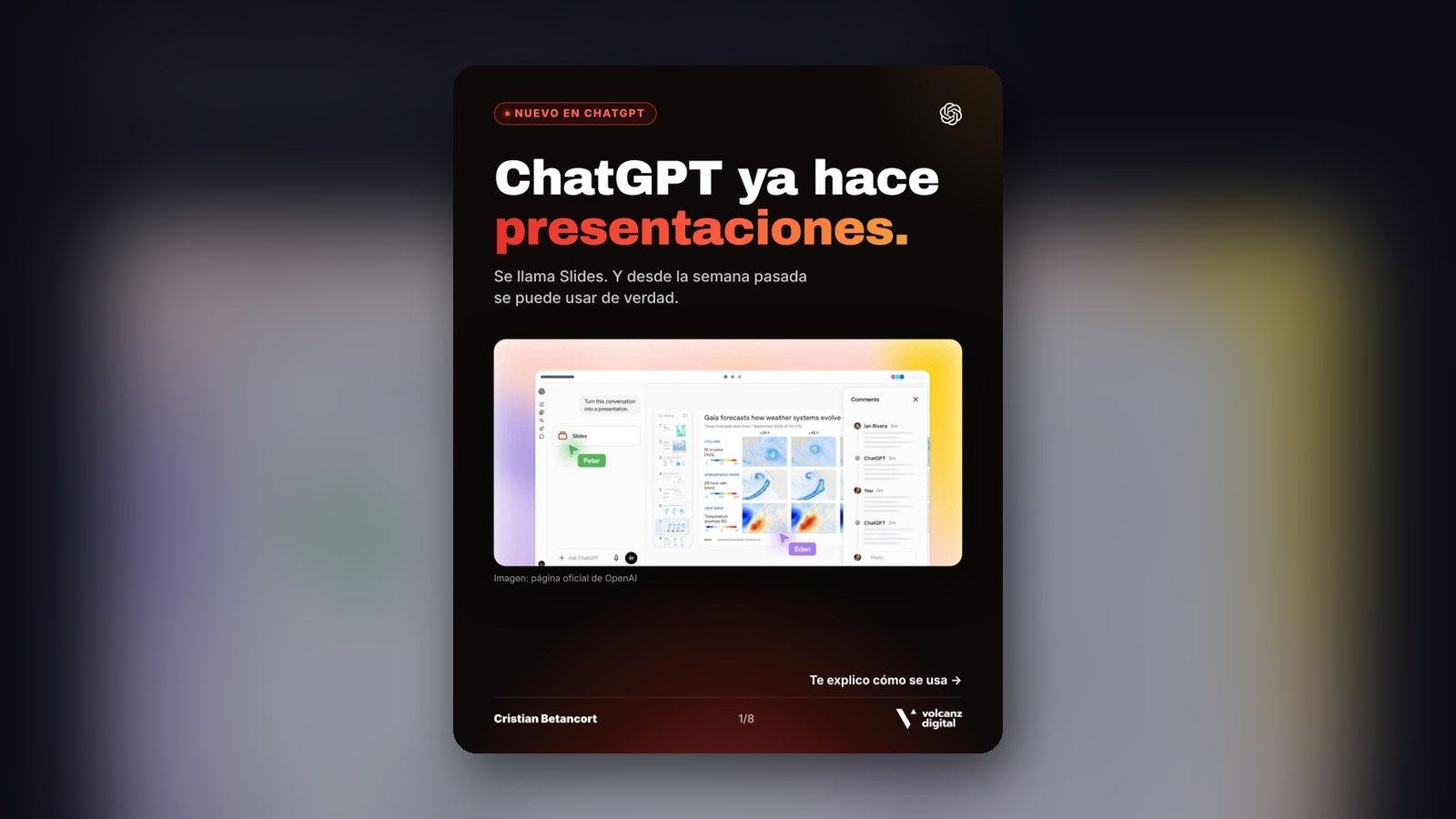
ChatGPT Slides es la herramienta de presentaciones que OpenAI ha empezado a desplegar el 16 de octubre de 2026 para cuentas Pro, Business y Enterprise con acceso a Space. Crea una presentación a partir de una conversación, de tus archivos o de un esquema; puede imitar el estilo de una presentación tuya; permite editarla en equipo dentro de ChatGPT y exportarla a PowerPoint, PDF o Google Slides. Es útil para sacar primeros borradores rápido. No sustituye la revisión humana ni, de momento, al archivo donde ya trabaja tu equipo.
¿Qué es ChatGPT Slides y quién puede usarlo?
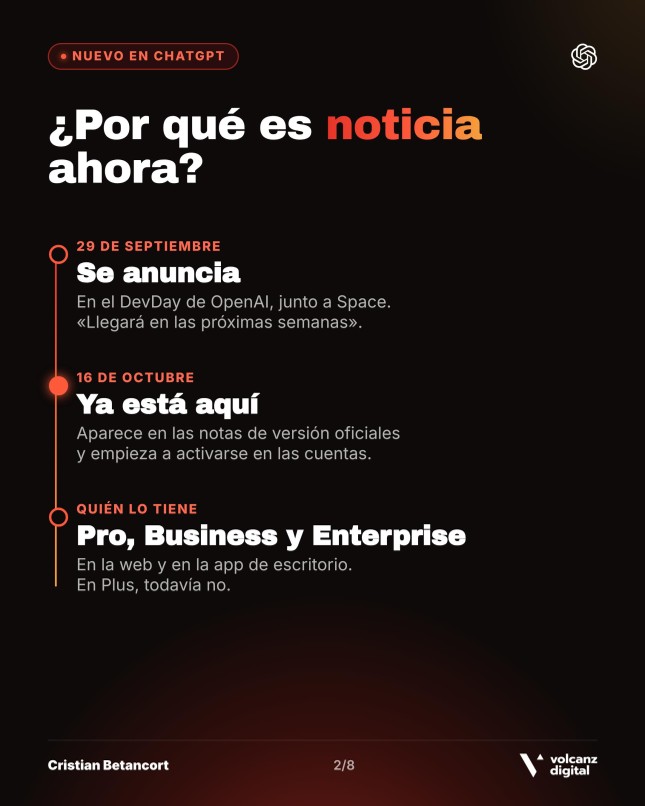
Un poco de contexto, porque el anuncio llegó en dos tiempos. A finales de septiembre OpenAI presentó Space, el espacio de trabajo compartido que sustituye a la Biblioteca en las cuentas que lo tienen, con Pages (documentos colaborativos) como primera pieza. En aquel momento Slides y Sheets aparecían como "próximamente". Según las notas de versión de ChatGPT, Slides empezó a llegar a las cuentas el viernes 16 de octubre. Ojo: el despliegue es gradual. Que tengas un plan apto no garantiza que ya lo veas, y en los espacios de trabajo gestionados depende de la configuración del administrador.
Lo que confirma la documentación oficial y la página del producto:
- Planes: Pro, Business y Enterprise con acceso a Space. Plus no está en la lista a día de hoy y no hay fecha para Free, Go o Plus.
- Dónde: web y aplicación de escritorio. Las presentaciones viven en Space, como objetos compartidos del espacio.
- Cómo empezar: pidiéndole una presentación a ChatGPT desde la pestaña Work, creando una diapositiva desde Space o partiendo de una plantilla.
16 de octubre de 2026: Slides empieza a activarse en cuentas Pro, Business y Enterprise con acceso a Space, de forma gradual y sin fecha para Plus. — OpenAI, notas de versión de ChatGPT
No hay que confundirlo con el complemento de ChatGPT para PowerPoint, que lleva meses disponible y funciona dentro de un archivo .pptx que ya tienes. Son dos productos con dos filosofías distintas, y esa diferencia es la clave de todo.
¿Qué puedes hacer con ChatGPT Slides?
Resumo lo que OpenAI describe en sus notas de versión y lo que he podido contrastar en la cobertura de medios como Android Authority o Mixed:
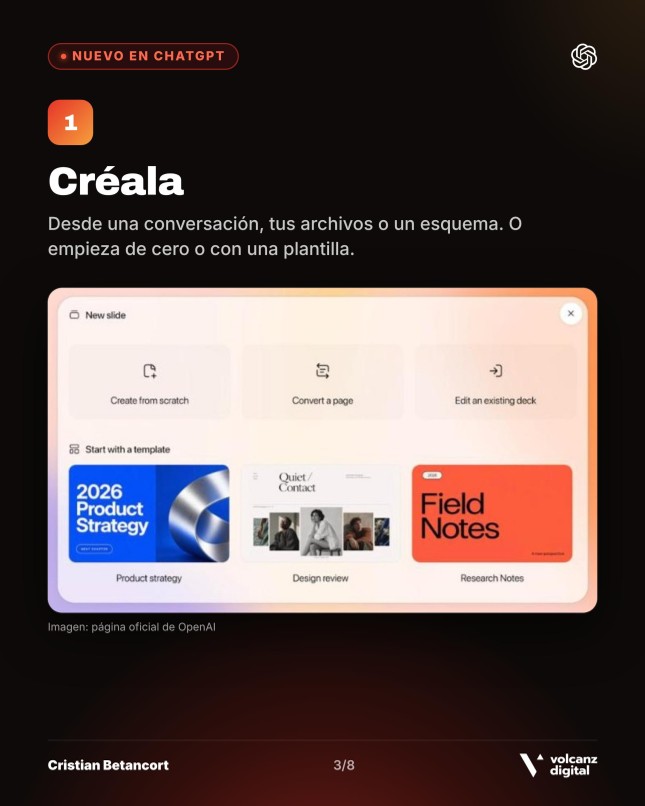
- Crear desde cero o desde material propio. Puedes partir de una conversación, de archivos que subas (un informe, unas notas) o de un esquema que escribas tú.
- Copiar el estilo de una presentación tuya. Le pasas una presentación de ejemplo y la usa como guía de diseño y maquetación. No es un gestor de marca como el Brand Kit de Copilot; es un "haz que se parezca a esto".
- Editar a mano o con IA. Texto, imágenes, formas, tablas y gráficos se editan directamente. También puedes seleccionar un elemento y pedirle a ChatGPT que lo cambie. Puede generar imágenes o usar las tuyas.
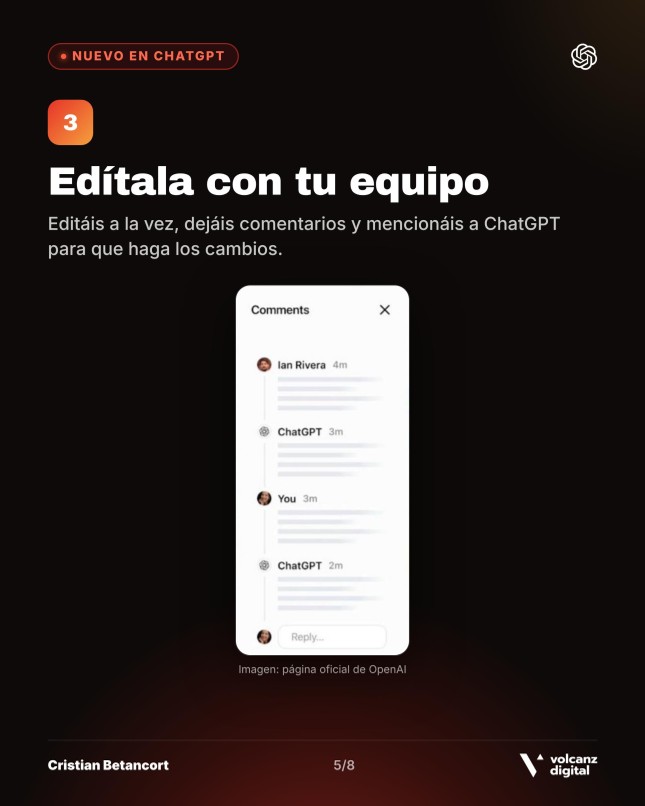
- Trabajar en equipo. Varias personas editan la misma presentación en tiempo real y dejan comentarios. En los comentarios se puede mencionar a ChatGPT para pedirle cambios.
- Presentar y exportar. Se presenta desde el propio ChatGPT. En la web exporta a PowerPoint, PDF o Google Slides. En escritorio abre la presentación en PowerPoint o Keynote si los tienes instalados.
3 formatos de exportación en la web: PowerPoint, PDF y Google Slides. En escritorio abre directamente en PowerPoint o Keynote. — OpenAI, página de producto de ChatGPT Slides
Dos matices que conviene conocer antes de proponérselo a tu equipo. El primero: en Windows 10, la aplicación de escritorio crea archivos de PowerPoint normales en vez de presentaciones colaborativas porque falta un componente del sistema; OpenAI recomienda usar la web o el modo en la nube. El segundo: Slides hereda el modelo de permisos de Space. Solo hay roles de ver o editar (no existe "solo comentar" en el lanzamiento) y el acceso heredado de un espacio no desaparece si quitas una invitación directa; hay que tocar los permisos del espacio padre.
Ojo: en Windows 10 la aplicación de escritorio genera un .pptx normal, no una presentación colaborativa. Si tu equipo está en Windows 10, usa la versión web desde el principio.
¿Para qué lo usaría yo en marketing o en una agencia?
Lo escribí en LinkedIn y lo mantengo: tres casos muy concretos, repetitivos y con poco valor en la maquetación. Son justo los que tiene sentido delegar a un primer borrador de IA.
- Informe largo a presentación para cliente. El informe mensual de SEO o de campañas tiene 30 páginas. El cliente quiere 10 diapositivas.
- Notas de reunión a primera versión de propuesta. Sales de una reunión de descubrimiento con una página de notas. La propuesta que vendrá después tiene siempre la misma estructura: contexto, objetivos, enfoque, fases, equipo, siguientes pasos.
- Informes mensuales con la misma plantilla. Cada mes, el mismo formato, datos nuevos. Aquí lo interesante es la función de copiar el estilo de una presentación de referencia.
Van los tres prompts tal y como los usaría. Son un punto de partida: adáptalos a tu plantilla y a tu cliente.
Prompt 1: de informe a presentación
Te adjunto el informe mensual de SEO de [cliente] (PDF). Crea una presentación de 10 diapositivas para la reunión de seguimiento con su directora de marketing. Estructura: portada, resumen ejecutivo en 3 puntos, evolución de tráfico orgánico, posiciones y visibilidad, contenidos publicados, incidencias técnicas, prioridades del mes que viene, cierre. Usa solo los datos que están en el informe; si falta un dato, deja un marcador [PENDIENTE] en vez de inventarlo. Tono directo, sin tecnicismos innecesarios. Una idea por diapositiva.
Prompt 2: de notas de reunión a propuesta
Estas son mis notas de la reunión con [empresa] (pego el texto). Monta una primera versión de propuesta comercial en 8 diapositivas con esta estructura: contexto y lo que nos contaron, objetivos que persiguen, nuestro enfoque, fases y plazos, equipo, qué necesitamos de ellos, siguientes pasos. No incluyas precios. Donde yo no haya dado información, escribe una pregunta para que la resuelva en la revisión, no la rellenes tú.
Prompt 3: informe mensual con plantilla
Te adjunto la presentación del informe de septiembre como ejemplo de estilo y estructura. Crea el informe de octubre con el mismo diseño, el mismo orden de diapositivas y los mismos tipos de gráficos, usando los datos del archivo adjunto. Mantén los títulos de las secciones. Marca con [REVISAR] cualquier gráfico que no hayas podido construir con los datos que te doy.
Fíjate en el patrón: en los tres pido estructura cerrada, prohíbo inventar y obligo a dejar marcadores. Esto no es desconfianza gratuita. Es la forma de que el borrador se revise en diez minutos en vez de en una hora. Si quieres entender por qué insisto tanto en escribir el proceso antes que en elegir la herramienta, lo cuento en La brecha de la IA no es de acceso, es de implementación.
Copilot, Gemini o ChatGPT Slides: ¿cuál encaja con tu equipo?
Las tres grandes ya generan presentaciones con IA. La diferencia no está tanto en la calidad de la diapositiva como en dónde se queda el archivo y cómo controlas la marca. Esta tabla resume lo que dice la documentación oficial de cada uno a fecha de hoy.
| ChatGPT Slides | Copilot en PowerPoint | Gemini en Google Slides | |
|---|---|---|---|
| Dónde vive la presentación | En Space, dentro de ChatGPT. Exportar crea una copia; la versión colaborativa sigue en ChatGPT. | En tu archivo de PowerPoint, en Microsoft 365. | En tu archivo de Google Slides, en Drive. |
| Formatos | Exporta a PowerPoint, PDF y Google Slides (web). Abre en PowerPoint o Keynote (escritorio). | Nativo .pptx. | Nativo Google Slides. |
| Control de marca | Una presentación de ejemplo como guía de estilo. Plantillas compartibles en el equipo. | Plantillas corporativas y Brand Kit. Microsoft indica que Copilot se apoya sobre todo en las diapositivas de muestra de la plantilla, y que las plantillas deben crearse en PowerPoint para Windows o Mac. | Puedes subir una presentación existente para que imite el estilo. La ayuda oficial no habla de temas corporativos. |
| Punto de partida | Conversación, archivos, esquema o plantilla. | Prompt, archivo o plantilla abierta. | Prompt con preguntas de aclaración, archivos de Drive, Gmail o web; genera un plan y un esquema que apruebas antes de crear las diapositivas. |
| Colaboración | Edición en tiempo real y comentarios dentro de ChatGPT; roles de ver o editar. | La de PowerPoint. | La de Google Slides. |
| Requisitos | Pro, Business o Enterprise con acceso a Space. | Licencia de Microsoft 365 Copilot. | Plan de Google Workspace o Google AI apto. De momento solo en escritorio y en inglés para la creación completa. |
Mi lectura: si tu empresa trabaja en Microsoft 365 o en Google Workspace y la marca importa, lo natural es la IA que vive dentro de tu archivo. Si lo que buscas es velocidad para borradores que después vas a exportar y pulir, ChatGPT Slides tiene sentido, sobre todo si tu equipo ya vive en ChatGPT y usa Space. Lo que no recomiendo es tener la versión "buena" de un informe de cliente en un sitio distinto al que usa el resto de la empresa.
Checklist: qué revisar antes de enviar una presentación hecha con IA
2 roles, ver o editar. En el lanzamiento no existe "solo comentar", y el acceso heredado del espacio no desaparece al quitar una invitación directa. — OpenAI Help Center, Space en ChatGPT
La propia OpenAI lo dice en sus instrucciones: revisa texto, cifras y maquetación antes de compartir o presentar. Yo lo convertiría en una lista fija que pase por delante de cualquier presentación generada, da igual con qué herramienta.
- Datos. Cada cifra tiene origen en el informe o en el archivo que le diste. Busca los marcadores [PENDIENTE] o [REVISAR] y resuélvelos.
- Gráficos. Que los ejes, periodos y unidades coincidan con la fuente. Un gráfico bonito con el eje mal es peor que una tabla.
- Nombres y marcas. Nombre del cliente, de las campañas, de los productos. La IA tiende a normalizar y a veces "corrige" lo que no debe.
- Lo que falta. Compara con tu estructura habitual. Lo peligroso no es lo que inventa, es lo que omite sin avisar.
- El archivo exportado. Abre el PowerPoint, el PDF o el Google Slides que vas a enviar, no la vista dentro de ChatGPT. Mira desbordes de texto, fuentes sustituidas, gráficos desplazados.
- Permisos. Si lo compartes desde Space, revisa quién hereda acceso desde el espacio y recuerda que no hay rol de solo comentar.
- Confidencialidad. Si el informe contiene datos de un cliente, confirma que el plan y la configuración de tu espacio de trabajo cumplen con lo que le prometiste a ese cliente.
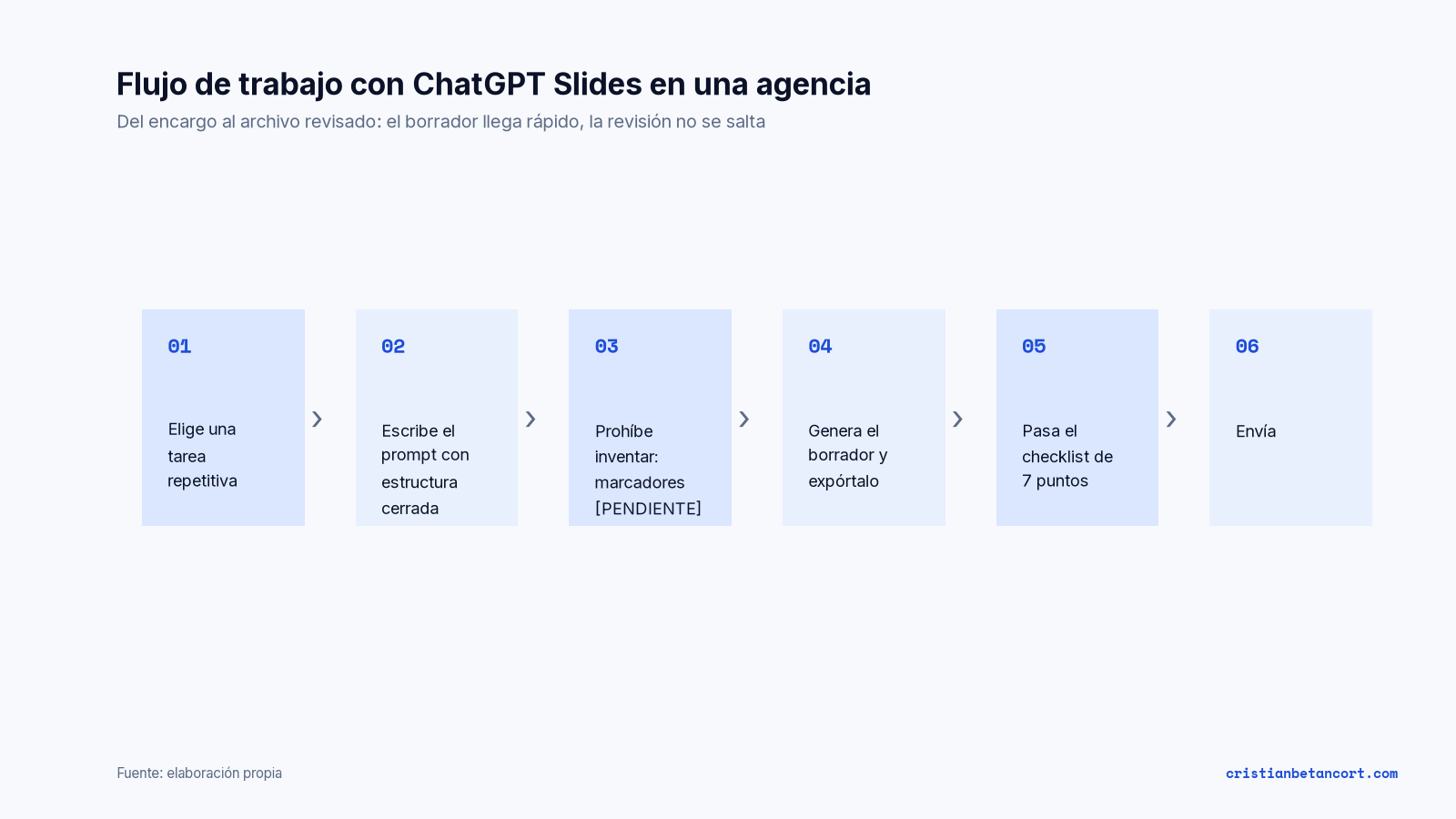
Conviene tomarlo como lo que es: un primer borrador que llega muy rápido. Y cuando el borrador llega rápido, el cuello de botella se mueve a quien revisa. De eso hablé en Cuando la IA produce más, el cuello de botella eres tú, y aplica aquí palabra por palabra.
La IA como destino o la IA donde ya trabajas
Lo que más me llama la atención de este lanzamiento no es la función, es la estrategia. Copilot trabaja dentro de tu PowerPoint. Gemini, dentro de tus Google Slides. Anthropic, el 6 de octubre, metió a Claude dentro de Docs, Sheets y Slides de Google. Todos van hacia el mismo sitio: la IA aparece donde ya está tu trabajo.
ChatGPT va en la otra dirección. Con Space, Pages y ahora Slides, OpenAI quiere que el trabajo ocurra en ChatGPT: que el documento, la presentación y la conversación vivan en el mismo lugar y exportar sea la excepción. Es una apuesta coherente para quien tiene una base de usuarios enorme y no quiere que salgan de su producto. Pero para una empresa plantea una pregunta incómoda: ¿dónde está la versión oficial de cada entregable?
No tengo una respuesta universal. Sí tengo un criterio: la IA que mejor funciona en una empresa es la que respeta dónde están ya los archivos, los permisos y los hábitos del equipo. Cambiar de herramienta de presentaciones para usar IA es cambiar dos cosas a la vez. Casi siempre sale mejor cambiar una.
¿Tú qué harías? ¿Llevar tus presentaciones a donde está la IA o esperar a que la IA llegue a tus presentaciones?
Preguntas frecuentes
¿ChatGPT Slides está disponible en el plan Plus?
No, a 20 de octubre de 2026 OpenAI lo está desplegando solo a cuentas Pro, Business y Enterprise con acceso a Space. No ha dado fecha para Free, Go ni Plus. El despliegue es gradual, así que una cuenta apta puede tardar en verlo.
¿Puedo exportar la presentación a PowerPoint o Google Slides?
Sí. En la versión web se exporta a PowerPoint, PDF o Google Slides. En la aplicación de escritorio se puede abrir en PowerPoint o Keynote si están instalados. La exportación genera una copia; la versión colaborativa sigue en Space.
¿Respeta la plantilla corporativa de mi empresa?
Permite pasar una presentación de ejemplo para que imite su estilo y maquetación, y crear plantillas compartibles en el equipo. No es un sistema de marca como el Brand Kit de Copilot. Revisa siempre el archivo exportado: fuentes, colores y gráficos pueden variar.
¿En qué se diferencia del complemento de ChatGPT para PowerPoint?
El complemento funciona dentro de un archivo de PowerPoint que ya tienes; la presentación se queda en Microsoft 365. ChatGPT Slides crea y guarda la presentación dentro de ChatGPT (en Space) y solo sale de ahí cuando la exportas.
Fuentes
- OpenAI: notas de versión de ChatGPT (entradas del 29 de septiembre y 16 de octubre de 2026)
- OpenAI: página de producto de ChatGPT Slides
- OpenAI Help Center: Getting started with Space in ChatGPT
- Android Authority: ChatGPT Slides is finally here
- Mixed: ChatGPT Slides has shipped, but on Windows 10 the desktop app gives you a PowerPoint file
- Beri: ChatGPT Slides puts your decks under Space's sharing rules
- Microsoft Support: Keep your presentation on-brand with Copilot
- Google Help: Create a presentation with Gemini in Google Slides
- Anthropic: Claude now works in Google Docs, Sheets and Slides

COO & Head of Digital (AI) en Volcanz Digital y director del Máster, cursos y talleres de IA aplicada al Marketing Digital en DKS. Escribo cada semana sobre IA, búsqueda y operaciones. Sígueme en LinkedIn.